Единый форум поддержки

Информация о пользователе

Привет, Гость! Войдите или зарегистрируйтесь.


Вы здесь » Единый форум поддержки » Справочная » Инструкции по администрированию форума


Инструкции по администрированию форума

Сообщений 1 страница 20 из 30

1

Инструкции по администрированию форума

После создания форума, на указанный адрес электронной почты будет выслано письмо с Паролем от аккаунта главного администратора форума.
Письмо обычно приходит в течении 10 минут.

Письмо так не пришло?
Проверьте папку «Спам» (она также может называться «Нежелательные»).
Письма нет больше часа? Возможно, Вы ошиблись при указании адреса электронной почты. Обратитесь в раздел «Вопросы к администрации» для восстановления пароля, указав адрес вашего форума и почту, которую указывали при создании форума.

Если у Вас возникли вопросы по администрированию форума, пожалуйста, задавайте их в разделе «Администрирование форума». Для всех прочих вопросов направляйте обращения в раздел «Форум для новичков».

С чего начать?
Первым делом, ознакомьтесь с форумом и его базовыми возможностями, в этом Вам существенно поможет тема Знакомство с форумами сервиса и его возможностями.

Содержание темы

Отредактировано Reysler (Вс, 5 Май 2024 13:48:36)

0

2

Администрирование

После создания форума не спешите регистрировать новый аккаунт на только что созданном форуме. 
Для управления форумом необходимо войти под аккаунтом главного администратора.

Как войти под аккаунтом главного администратора? 
Для входа на форум введите Логин и Пароль на странице авторизации: 

https://адрес форума/login.php

Логин вы указали при создании форума. Пароль необходимо взять из письма, отправленного на электронную почту, указанную при регистрации форума.

Как управлять форумом? 
После успешного входа под аккаунтом главного администратора вам станут доступны все функции управления форумом. 
Для изменения настроек форума в главном меню нажмите пункт Администрирование
https://upforme.ru/uploads/0000/14/1c/15830/t608347.png

На страницу Администрирование можно также попасть по адресу: 

https://адрес форума/admin_index.php

Доступ к данной странице имеют только администраторы и модераторы. У модераторов права ограничены.

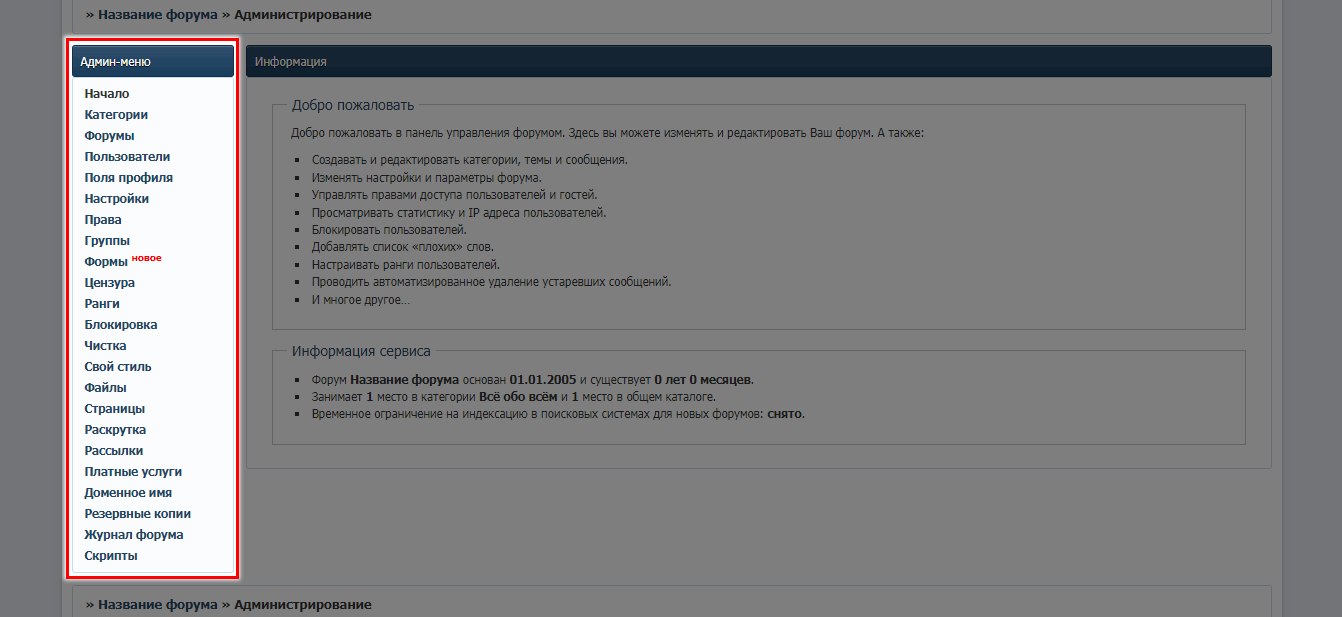
Слева расположен блок админ-меню: 
https://upforme.ru/uploads/0000/14/1c/15830/t402579.png 
Внимательно изучите его пункты.

  • Начало 
    Главная страница панели управления форумом. Здесь можно ознакомиться с основными возможностями форума, посмотреть дату создания форума, узнать занимаемое место в каталоге webtalk.ru и другую информацию.


  • Категории 
    Управление категориями форума: создание новых категорий, редактирование названий, изменение позиции и удаление.


  • Форумы 
    Управление форумами и подфорумами: создание, редактирование названий и описаний, сортировка тем, настройка прав доступа, перемещение между категориями и удаление.

  • Пользователи 
    Поиск зарегистрированных пользователей по критериям профиля, поиск по IP, создание нового пользователя вручную.


  • Поля профиля 
    Создание и управление дополнительными полями профиля: включение/скрытие, изменение порядка отображения под аватаром. Максимальное количество полей – 5 (можно увеличить через платные услуги).


  • Настройки 
    Основные настройки форума.


  • Права 
    Настройка прав пользователей, включая работу с сообщениями и подписью, а также права модераторов.


  • Группы 
    Управление группами пользователей: редактирование и создание новых групп, настройка групповых политик.


  • Формы 
    Добавление HTML-кода в верхнюю и нижнюю части форума, настройка формы ответа, правил форума, меню, приветственного сообщения и объявлений.


  • Цензура 
    Настройка автоматической цензуры (из базы слов) и ручное добавление слов для замены на предпочитаемые.


  • Ранги 
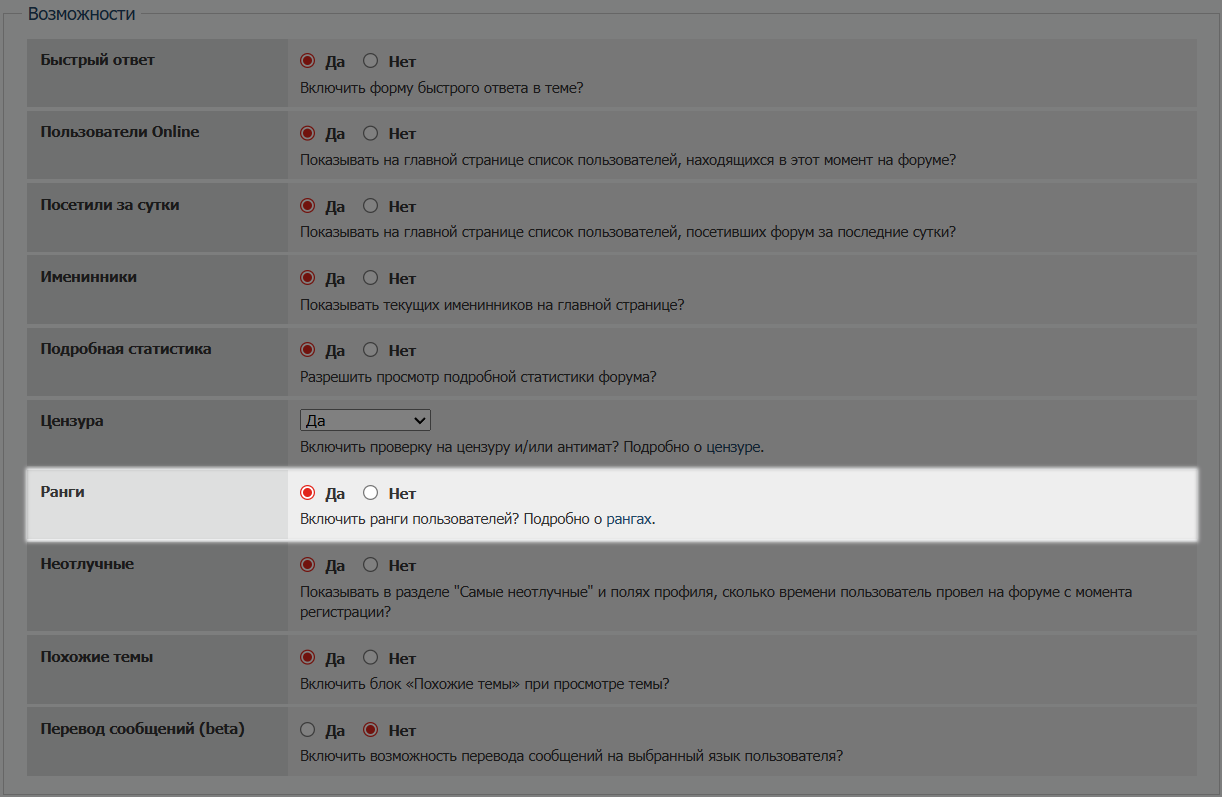
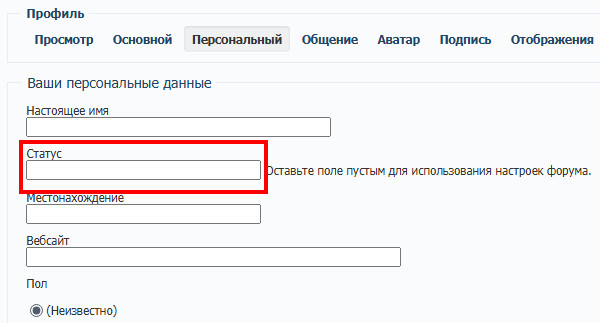
    Назначение рангов пользователям при достижении минимального количества сообщений. Для работы необходимо включить ранги в настройках форума и убедиться, что поле "Статус пользователя" в группах и профилях пустое.


  • Блокировка 
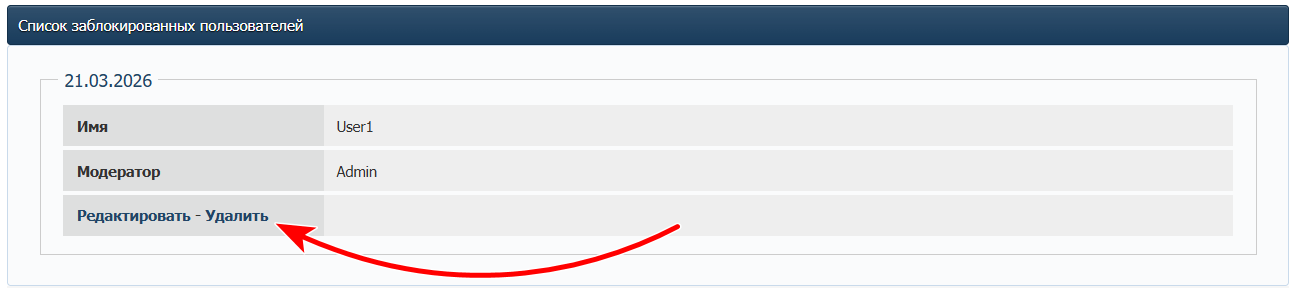
    Список заблокированных пользователей. Можно добавлять, редактировать или удалять блокировки.


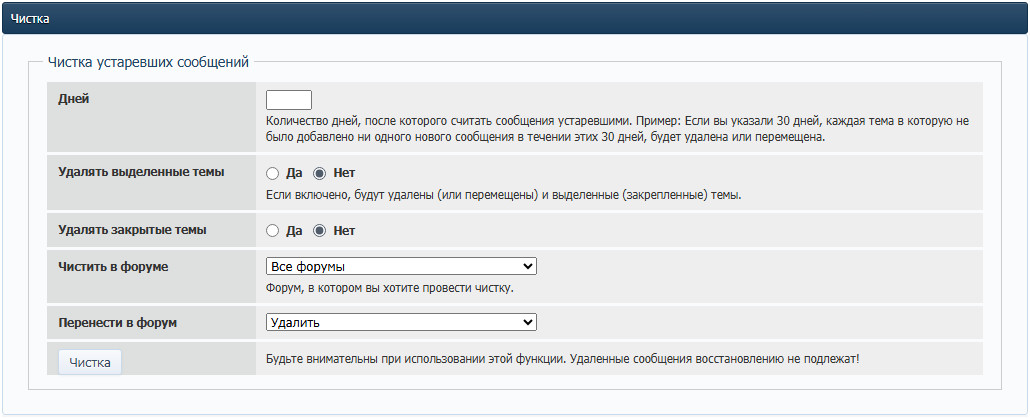
  • Чистка 
    Автоматическое удаление или перемещение устаревших тем и сообщений. Будьте внимательны: удалённые данные могут быть безвозвратно потеряны.


  • Свой стиль 
    Создание собственного стиля оформления форума. Не забудьте отключить "Стиль пользователя" в настройках (Администрирование → Настройки → Основное → Стиль пользователя).


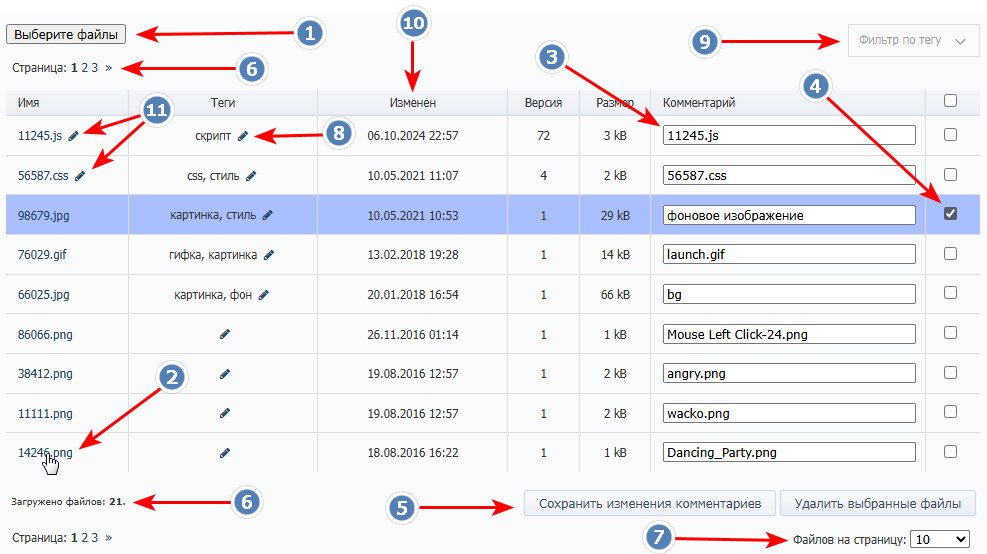
  • Файлы 
    Загрузка файлов для использования на форуме. Размер одного файла – до 10 МБ. Максимум 1500 файлов одновременно.


  • Страницы 
    Создание и редактирование отдельных страниц форума.


  • Раскрутка 
    Указание мета-тегов и инструменты для увеличения посещаемости форума. 
    - Метатеги и раскрутка форума 
    - Как добавить форум в поисковые системы


  • Рассылки 
    Массовая рассылка пользователям форума по группам. Услуга является платной.


  • Платные услуги 
    Управление платными услугами, статистикой посещаемости и примерной стоимостью отключения рекламы. Только для владельца форума.


  • Доменное имя 
    Управление доменами: добавление существующего или регистрация нового, автоматическая настройка.


  • Резервные копии 
    Восстановление форума или его данных за прошлый период в случае случайного удаления.


  • Журнал форума 
    Отслеживание действий администраторов, модераторов и пользователей: редактирование тем и сообщений, изменение настроек и профилей, неудачные попытки входа и многое другое.


  • Скрипты 
    Популярные решения и дополнения от разработчиков, включаемые или отключаемые в один клик.

На некоторых партнерских сервисах могут присутствовать дополнительные пункты меню, но на большинстве форумов MyBB.ru и его партнерских сервисов используются базовые пункты, описанные выше.

Отредактировано Reysler (Вс, 5 Май 2024 13:48:20)

0

3

Категории и форумы

Категории

Категории необходимы для структурирования информации, позволяя упорядочить огромное количество тем и сообщений, делая форум логичным и понятным, а также для удобства навигации и поиска нужной информации. Без категории вы не сможете добавить новые форумы.

Как создать разделы (категории) на форуме?
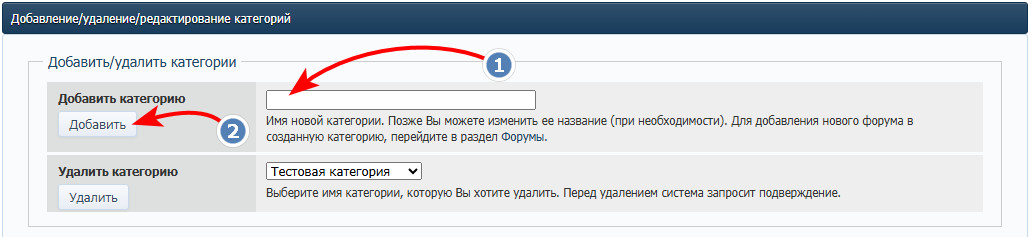
Для создания категорий перейдите в Администрирование - Категории
Дайте название новой категории и нажмите кнопку "Добавить".
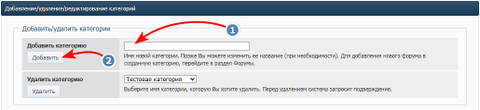
https://upforme.ru/uploads/0000/14/1c/15830/t229286.jpg
В таблице "Редактировать категории" появится категория с Вашим названием. На главной странице форума Вы увидите категории только в том случае, когда добавите в них форумы. Без категории нельзя добавить форум!

Название категории можно изменить в таблице "Редактировать категории", если вместо предыдущего названия ввести новое и нажать "Обновить все".

Удаление категорий происходит на той же странице: в списке выберите категорию и нажмите кнопку "Удалить".
Внимание! Если в удаляемой категории были размещены форумы с темами и сообщениями, все они удалятся вместе с категорией!

Для изменения позиции категории (выше/ниже) в таблице "Редактировать категории" зажмите нужную категорию левой кнопкой мыши (или пальцем на сенсорном экране) и потяните на новое место. Не забудьте нажать кнопку "Обновить Все".


Форумы

Форумы - это разделы внутри категорий. Именно в них создаются темы и опросы участниками форума. Администратор может настраивать индивидуальные права каждого форума для каждой группы пользователей.

Как создать форум в категории?
Для создания нового форума перейдите в Администрирование - Форумы
В выпадающем списке выберите категорию, в которую вы бы хотели добавить форум, и нажмите кнопку "Добавить".

https://upforme.ru/uploads/0000/14/1c/15830/t629631.jpg
Если в выпадающем списке пусто - значит у вас нет категорий, сначала создайте категорию.

После добавления форума, в таблице "Редактирование форумов" появится форум с названием "Новый форум".
Теперь вы можете изменить его название на своё, нажав ссылку "Редактировать" или удалить, нажав ссылку "Удалить".
Внимание! Удаление форума приведет к удалению всех тем и сообщений в нём!

При редактировании форума вы можете добавить Описание, переместить форум в другую категорию, сделать индивидуальную сортировку тем по выбору, включить или отключить счетчик сообщений в этом форуме, добавить подфорум, выдавать права доступа и прочее.

В описании форума работают HTML-коды: можно поставить вставить в него изображение, выделить текст цветом и прочее. Или просто подробно опишите о чём этот раздел.

Вы можете проставить права каждой группы на чтение и добавление тем и/или сообщений на каждый конкретный форум (убрав галочки доступа на чтение можно скрыть его от какой-то группы пользователей). Сделать доступ под паролем к форуму нельзя!

В каждом форуме можно включить или отключить счётчик сообщений. 

Чтобы переместить форум в другой раздел, в разделе "Форумы" обратитесь к выпадающему меню "Категория".
Ниже в этом же разделе вы сможете выбрать вид сортировки тем в форуме.

Пункт "Переадресация на URL" означает, что на главной странице форума будет видно название форума, нажав на ссылку которого, вы перейдете куда-то еще. Для работоспособности "Переадресация на URL" в форуме не должно быть созданных тем! Если таковы есть, переместите их в другой форум.

"Шаблон" позволяет вставлять текст при создании новой темы или сообщения из кнопки на панели Дополнительно - Шаблон, при нажатии на которую в форму ответа вставится тот шаблон, который вы введете в поле.  Если добавите тег [cursor], то в это место будет установлен курсор пользователя. [title]Заголовок[/title] может быть задан так. При наличии тега [first], шаблон будет только для новой темы. Тег [auto] обеспечит автовставку шаблона сразу при создании новой темы или сообщения.


Подфорумы

Подфорумы - это подразделы форума, которые помогают организовать темы и сообщения в более структурированном виде.

Как добавить подфорум в форуме?
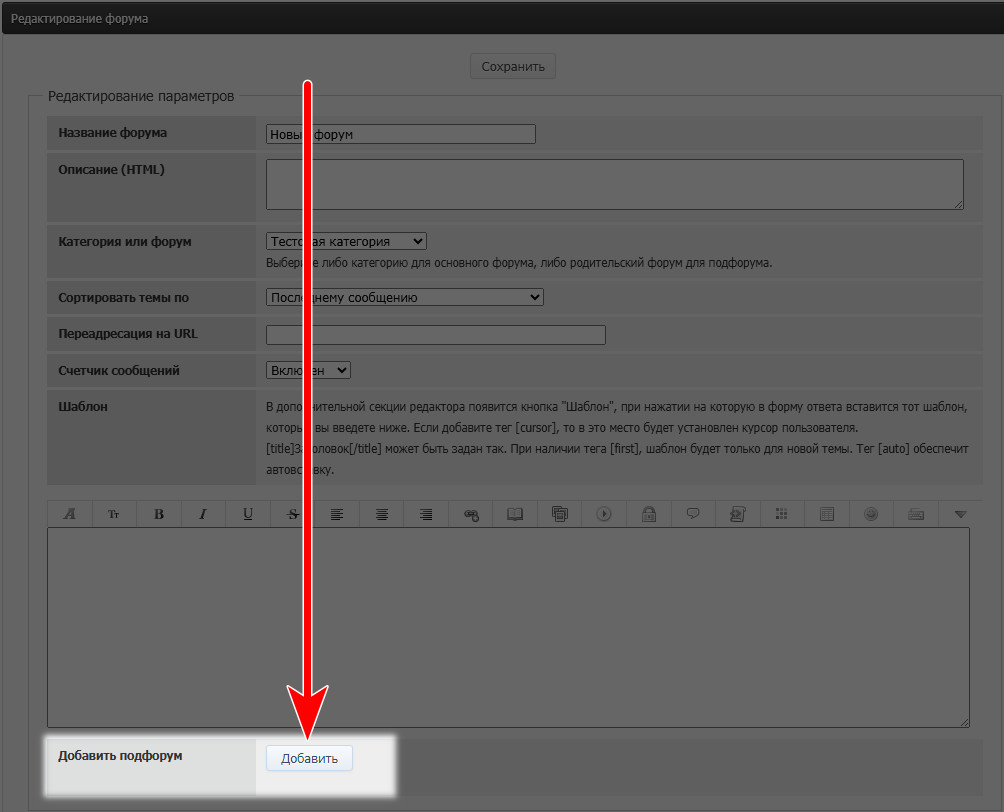
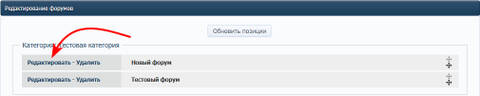
Для добавления подфорума в существующий форум перейдите в Администрирование - Форумы, выберите форум, в котором хотите создать подфорум и нажмите "Редактировать".
https://upforme.ru/uploads/0000/14/1c/15830/t445965.jpg
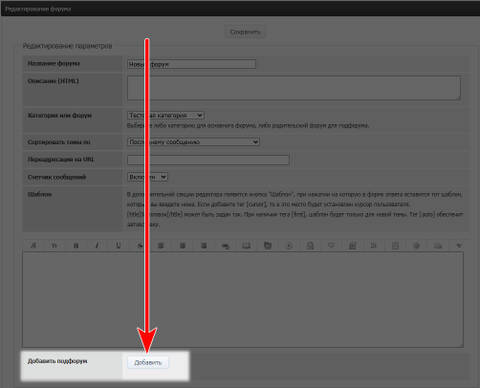
Промотайте страницу до надписи "Добавить подфорум" и нажмите кнопку "Добавить".
https://upforme.ru/uploads/0000/14/1c/15830/t449231.jpg
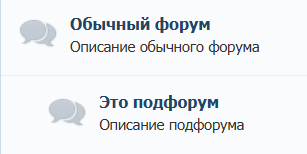
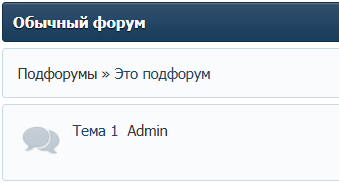
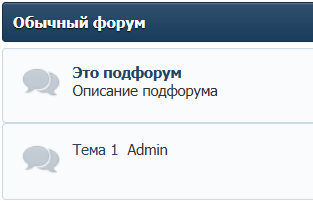
В этом форуме будет создан новый подфорум, соответствующий всем настройкам родительского форума.

https://upforme.ru/uploads/0000/14/1c/15830/t621466.jpg

Редактирование и удаление форума происходит на странице Администрирование - Форумы.
Внимание! Удаление подфорума приведет к удалению всех тем и сообщений в нём!

Хотя в подфоруме действуют те же права, что и в родительском форуме, его права можно аналогично обычному форуму настроить. Однако, если родительский форум скрыт от гостей, то нельзя сделать подфорум видимый гостям.


Не забывайте сохранять ваши изменения!!!
В названии форумов и категорий HTML-коды НЕ работают!!!


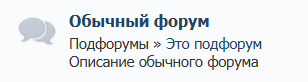
Пример организации Категорий, Форумов и Подфорумов:

  • Категория: "Технологии"

    • Форум: "Компьютеры"

      • Подфорум: "Аппаратное обеспечение"

      • Подфорум: "Программное обеспечение"

    • Форум: "Мобильные устройства"

      • Подфорум: "Смартфоны"

      • Подфорум: "Планшеты"

0

4

Модерирование форума

Для наведения порядка на форуме Вы можете выдавать некоторым пользователям особые права. Таких пользователей называют модераторами. Модераторы могут редактировать, удалять, перемещать темы и сообщения в назначенных им форумах, а также пресекать нарушение правил форума, вплоть до блокировки аккаунта пользователей.

Как сделать пользователя Модератором?
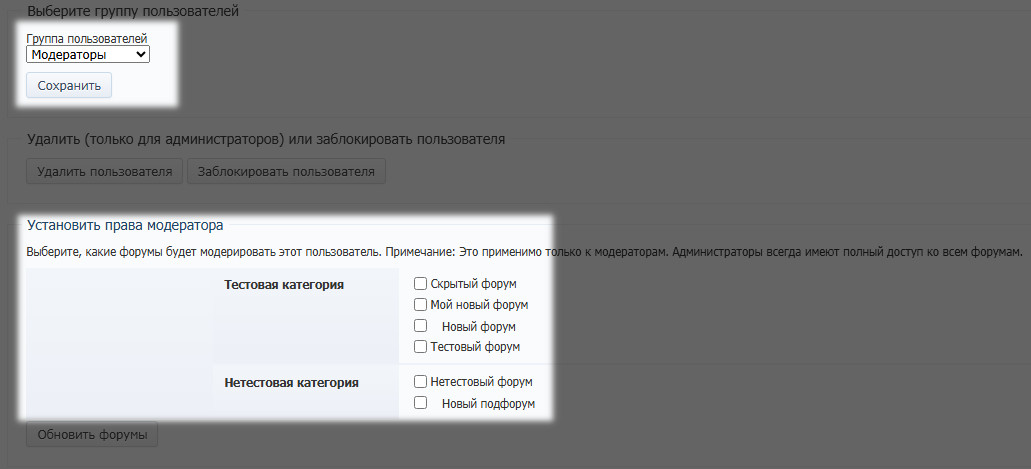
Чтобы сделать пользователя модератором, необходимо зайти в профиль этого пользователя, нажать ссылку "Редактировать" и перейти на страницу Управление. Затем в выпадающем списке "Группа пользователей" надо выбрать "Модераторы" и нажать кнопку Сохранить. После сохранения и обновления, на этой же странице выберите (назначьте) те форумы, на которые хотите сделать пользователя модератором, проставив галочки напротив нужных разделов. Если этого не выполнить, модератор не сможет использовать функционал модератора в форумах.
https://upforme.ru/uploads/0000/14/1c/15830/t872130.jpg


Можно ли создать новую группу на основе Администратора или Модератора?
По техническим причинам, создавать группы на основе Модераторы и Администраторы не возможно. Можно создавать группы только на основе Пользователи.


Как заблокировать или разблокировать пользователя?
Об этом читайте здесь.


Как разрешить или запретить модераторам блокировать пользователей?
Об этом читайте здесь.


Может ли модератор заблокировать администратора?
Модератор не имеет возможности блокировать аккаунты администраторов и модераторов.


Видит ли модератор IP администратора?
Для пользователей, находящихся в группе Модераторы, IP всех администраторов скрыт.


Как редактировать/удалять темы и сообщения?
Об этом читайте здесь.

0

5

Как создать новое поле профиля?

Администрирование - Поля профиля - Создание нового поля профиля

Укажите название и заполните поясняющий текст (описание) поля. Поясняющий текст будет находиться всегда под полем.
Выберите тип поля:

  • Текстовое поле - представляет собой обычное текстовое поле (input).

  • Многострочное поле - в этом поле вы можете использовать новую строку (textarea).

  • Раскрывающийся список - выпадающий список с вариантами, выбрать можно один (select).

  • Переключатели - список из вариантов чередующихся подряд, выбрать можно только один (radio).

  • Флажки - список из вариантов чередующихся подряд, выбрать можно несколько (checkbox).

Дополнительные параметры:
При выборе поля "Текстовое поле" позволяет задавать максимальную длину символов, которые можно использовать в этом поле.
"Раскрывающийся список", "Переключатели" и "Флажки" позволяют указать заранее заданные "Значения поля", например какой-нибудь текст или картинку на выбор.
Пункт "Расположение поля" - с какой стороны от названия будет находится само поле: Справа от названия, Под названием или поле будет вовсе Без названия.
При выборе типа поля "Флажки" позволяют выбирать "Направление" флажков: Горизонтально или Вертикально.

HTML в этом поле будет работать только в случае, если поле разрешено для заполнения администраторами и модераторами.
Для того чтобы не заполняли пользователи ставим НЕТ в пункте "Заполнение".


Как сделать из поля предупреждение или поставить награду?

В Администрирование - Поля профиля создайте новое поле.  На его основе можно сделать предупреждение или вставить награду, выбрав один из следующих типов поля в зависимости от ваших идей:

  • Текстовое поле

  • Раскрывающийся список

  • Переключатели

  • Флажки

Обязательно запретите заполнение поля пользователями. Для того чтобы не заполняли пользователи ставим НЕТ в пункте "Заполнение".

0

6

Как выбрать другие смайлики?
Администрирование - Настройки - Отображение - Смайлики. На выбор даётся 2 набора смайликов:

  • MyBB ("пирожки")
    https://upforme.ru/uploads/0000/14/1c/15830/t187589.png

  • IPB Mini
    https://upforme.ru/uploads/0000/14/1c/15830/t647395.png


Как поставить свои смайлики?
Установить собственные смайлики на форум можно разными способами.
1. Через скрипты. Например Дополнительные смайлы (инструкция по установке в теме по ссылке).
2. С помощью Цензуры и стилей.

Один из способов замены смайлов через Цензуру
  • Если не включена цензура, то включаем её в Администрирование - Настройки - Возможности - Цензура - Да

  • Прописываем смайлики в цензуре Администрирование - Цензура, в первое поле вставляем идентификатор смайла, например

    Код:
    :)

    во второе поле прописываем ББ-код img, в нем путь к смайлу, например

    Код:
    [img]https://upforme.ru/uploads/0007/af/57/16341-1.gif[/img]

    далее в Администрирование - HTML-верх вставляем код:

    <style>
    img[alt=":)"]{
        background-image: url(https://upforme.ru/uploads/0007/af/57/16341-1.gif);
        height: 0;
        width: 0;
        padding: 12px;
        background-repeat: no-repeat;
    }
    </style>

    зеленым ‒ код смайлика; синим ‒ ссылка на смайлик.
    Код этот вставляем ровно столько раз, сколько у вас этих смайликов, заменив зеленое и синее.

Можно воспользоваться набором смайлов Колобки

3. С помощью стилей.
На примере смайликов-колобков.
https://upforme.ru/uploads/0000/14/1c/15830/470097.png
В Администрирование - Формы - HTML-верх вставляем код:

Код:
<style>
/*Замена смайлов*/
img[alt=":angry:"] {
    background-image: url(https://forumstatic.ru/files/0007/af/57/72341.gif)
}
img[alt="o.O"] {
    background-image: url(https://upforme.ru/uploads/0007/af/57/16361-1.gif)
}
img[alt=":blush:"] {
    background-image: url(https://upforme.ru/uploads/0007/af/57/16417-3.gif);
    padding: 14px
}
img[alt=":canthearyou:"] {
    background-image: url(https://forumstatic.ru/files/0007/af/57/62161.gif)
}
img[alt=":confused:"] {
    background-image: url(https://upforme.ru/uploads/0007/af/57/16341-1.gif)
}
img[alt=":cool:"] {
    background-image: url(https://upforme.ru/uploads/0007/af/57/16419-3.gif);
    padding: 12px 18px
}
img[alt=":crazyfun:"] {
    background-image: url(https://forumstatic.ru/files/0007/af/57/66221.gif);
    padding: 14px 11px
}
img[alt=":crazy:"] {
    background-image: url(https://upforme.ru/uploads/0007/af/57/16361-3.gif);
    padding: 14px 11px
}
img[alt=":'("] {
    background-image: url(https://upforme.ru/uploads/0007/af/57/16341-5.gif);
    padding: 15px 13px
}
img[alt=":disappointed:"] {
    background-image: url(https://upforme.ru/uploads/0007/af/57/16415-3.gif);
    padding: 14px 15px
}
img[alt=":dontcare:"] {
    background-image: url(https://upforme.ru/uploads/0007/af/57/16341-1.gif)
}
img[alt=":dontknow:"] {
    background-image: url(https://upforme.ru/uploads/0007/af/57/16417-1.gif);
    padding: 13px 18px
}
img[alt=":flag:"] {
    background-image: url(https://forumstatic.ru/files/0007/af/57/21167.gif);
    padding: 13px 22px
}
img[alt=":flirt:"] {
    background-image: url(https://forumstatic.ru/files/0007/af/57/45056.gif);
    padding: 14px 20px
}
img[alt="8-)"] {
    background-image: url(https://upforme.ru/uploads/0007/af/57/16341-1.gif)
}
img[alt=":glasses:"] {
    background-image: url(https://upforme.ru/uploads/0007/af/57/16341-4.gif)
}
img[alt="^^"] {
    background-image: url(https://upforme.ru/uploads/0007/af/57/16341-1.gif)
}
img[alt=":huh:"] {
    background-image: url(https://upforme.ru/uploads/0007/af/57/16341-1.gif)
}
img[alt=":idea:"] {
    background-image: url(https://upforme.ru/uploads/0007/af/57/16341-1.gif)
}
img[alt=":D"] {
    background-image: url(https://upforme.ru/uploads/0007/af/57/16341-3.gif)
}
img[alt=":longtongue:"] {
    background-image: url(https://upforme.ru/uploads/0007/af/57/16341-1.gif)
}
img[alt=":love:"] {
    background-image: url(https://forumstatic.ru/files/0007/af/57/15147.gif);
    padding: 12px 15px
}
img[alt=":mad:"] {
    background-image: url(https://forumstatic.ru/files/0007/af/57/72436.gif)
}
img[alt=":music:"] {
    background-image: url(https://forumstatic.ru/files/0007/af/57/89919.gif);
    padding: 13px 14px
}
img[alt=":mybb:"] {
    background-image: url(https://forumstatic.ru/files/0007/af/57/21934.gif);
    padding: 13px 15px
}
img[alt=":|"] {
    background-image: url(https://forumstatic.ru/files/0007/af/57/56663.gif);
    padding: 13px 12px
}
img[alt=":no:"] {
    background-image: url(https://upforme.ru/uploads/0007/af/57/16415-4.gif)
}
img[alt=":nope:"] {
    background-image: url(https://upforme.ru/uploads/0007/af/57/16415-5.gif);
    padding: 13px 14px
}
img[alt=":pained:"] {
    background-image: url(https://upforme.ru/uploads/0007/af/57/16341-1.gif)
}
img[alt=":rofl:"] {
    background-image: url(https://upforme.ru/uploads/0007/af/57/16417-4.gif);
    padding: 12px 15px 13px
}
img[alt=":rolleyes:"] {
    background-image: url(https://forumstatic.ru/files/0007/af/57/15827.gif)
}
img[alt=":("] {
    background-image: url(https://upforme.ru/uploads/0007/af/57/16341-2.gif)
}
img[alt=":sceptic:"] {
    background-image: url(https://upforme.ru/uploads/0007/af/57/16341-1.gif)
}
img[alt=":shine:"] {
    background-image: url(https://upforme.ru/uploads/0007/af/57/16419-1.gif);
    padding: 16px
}
img[alt=":O"] {
    background-image: url(https://upforme.ru/uploads/0007/af/57/16361-5.gif);
    padding: 13px 11px
}
img[alt=":x"] {
    background-image: url(https://forumstatic.ru/files/0007/af/57/83352.gif);
    padding: 13px 11px
}
img[alt=":)"] {
    background-image: url(https://upforme.ru/uploads/0007/af/57/16341-1.gif)
}
img[alt=":surprise:"] {
    background-image: url(https://upforme.ru/uploads/0007/af/57/16418-2.gif);
    padding: 13px 16px
}
img[alt=":suspicious:"] {
    background-image: url(https://upforme.ru/uploads/0007/af/57/16341-1.gif)
}
img[alt=":tired:"] {
    background-image: url(https://upforme.ru/uploads/0007/af/57/16418-4.gif);
    padding: 13px 16px
}
img[alt=":tomato:"] {
    background-image: url(https://upforme.ru/uploads/0007/af/57/16417-5.gif);
    padding: 13px 17px
}
img[alt=":P"] {
    background-image: url(https://upforme.ru/uploads/0007/af/57/16418-1.gif)
}
img[alt=":unsure:"] {
    background-image: url(https://upforme.ru/uploads/0007/af/57/16341-1.gif)
}
img[alt="%-)"] {
    background-image: url(https://upforme.ru/uploads/0007/af/57/16417-2.gif);
    padding: 13px 11px
}
img[alt=";)"] {
    background-image: url(https://upforme.ru/uploads/0007/af/57/16415-1.gif)
}
img[alt=":writing:"] {
    background-image: url(https://forumstatic.ru/files/0007/af/57/73132.gif);
    padding: 14px 18px
}
img[alt=":yep:"] {
    background-image: url(https://upforme.ru/uploads/0007/af/57/16361-4.gif)
}

/* - - */

img[alt=":confused:"],img[alt=":dontcare:"],img[alt=":hobo:"],img[alt=":idea:"],img[alt=":offtop:"],img[alt=":playful:"],img[alt=":question:"],img[alt=":rain:"],img[alt=":sceptic:"],img[alt=":smoke:"],img[alt=":stupor:"],img[alt=":suspicious:"],img[alt=":insane:"],img[alt=":jumping:"],img[alt=":unsure:"],img[alt=":whistle:"]{display:none}
img[alt=":angry:"],img[alt="o.O"],img[alt=":blush:"],img[alt=":canthearyou:"],img[alt=":confused:"],img[alt=":cool:"],img[alt=":crazyfun:"],img[alt=":crazy:"],img[alt=":'("],img[alt=":disappointed:"],img[alt=":dontcare:"],img[alt=":dontknow:"],img[alt=":flag:"],img[alt=":flirt:"],img[alt="8-)"],img[alt=":glasses:"],img[alt="^^"],img[alt=":huh:"],img[alt=":idea:"],img[alt=":D"],img[alt=":longtongue:"],img[alt=":love:"],img[alt=":mad:"],img[alt=":music:"],img[alt=":mybb:"],img[alt=":|"],img[alt=":no:"],img[alt=":nope:"],img[alt=":pained:"],img[alt=":rofl:"],img[alt=":rolleyes:"],img[alt=":("],img[alt=":sceptic:"],img[alt=":shine:"],img[alt=":O"],img[alt=":x"],img[alt=":)"],img[alt=":surprise:"],img[alt=":suspicious:"],img[alt=":tired:"],img[alt=":tomato:"],img[alt=":P"],img[alt=":unsure:"],img[alt="%-)"],img[alt=";)"],img[alt=":writing:"],img[alt=":yep:"]{height:0;width:0;padding:12px;background-repeat:no-repeat}.smiles img{cursor:pointer;user-select:none;-webkit-user-drag: none}
</style>

Изображения к смайликам можно заменять на свои.

Отредактировано Reysler (Ср, 1 Май 2024 15:02:54)

0

7

Где находятся личные сообщения (ЛС)?

Нажав на ссылку "Сообщения" Вы попадаете в личные сообщения форума.
https://upforme.ru/uploads/0000/14/1c/15830/t990997.png

С помощью личных сообщений вы можете приватно обмениваться сообщениями с любым из участников форума. Количество входящих и исходящих сообщений не ограничено.

0

8

Где находится репутация? И что такое Уважение и Позитив?

На форумах сервиса MyBB репутация представлена как Уважение.

Уважение определяет отношение других участников к вам, оно формируется на основе оценок, полученных вами за ваши сообщения.
Позитив показывает ваше отношение к другим участникам, и формируется на основе оценок, которые вы поставили чужим сообщениям.

Подробнее об этой системе и её настройке расписано в теме Система отношений (FAQ)

0

9

Темы и сообщения

Как изменить название темы (заголовок)?
Для изменения названия темы (заголовка) необходимо отредактировать первое сообщение темы.


Как редактировать/удалять темы и сообщения?
По умолчанию возможность редактировать и удалять сообщения у группы Пользователи отсутствует. Для возможности редактировать и удалять темы и сообщения Вы можете задать интервал удаления и редактирования в Администрирование - Группы, выберите группу Пользователи, нажмите Редактировать. В поле "Интервал редактирования сообщений" укажите Количество минут, в течении которых пользователь группы сможет редактировать свои сообщения после написания. Укажите 0 для запрета редактирования, 1 для снятия ограничения. Аналогичное действует и для поля "Интервал удаления сообщений". Пользователям можно позволить удалять собственные темы, указав "Да" напротив пункта "Удалять темы".

Если ссылки Редактировать и/или Удалить отсутствует под сообщением, значит у группы нет возможности Редактировать и/или Удалять сообщения. Или закончился срок редактирования/удаления сообщения.

Администраторы могут редактировать и удалять любые темы и сообщения на всём форуме. Модераторы могут удалять темы и сообщения только в назначенных им форумах (см. здесь).


Как закрепить первое сообщение на всех страницах темы?
Чтобы сделать первое сообщение темы на всех её страницах, при создании или редактировании темы отметьте галочкой "Закрепить первое сообщение на всех страницах темы".


Как перенести тему в другой форум?
Перенос тем доступен только модераторам этого раздела и всем администраторам.
Под списком тем форума нажмите ссылку "Удалить, Перенести, Открыть или Закрыть темы".
https://upforme.ru/uploads/0000/14/1c/15830/t384769.jpg
Отметьте галочками те темы, которые необходимо перенести, далее нажмите кнопку "Переместить". В выпадающем списке выберите раздел и завершите перенос, нажав кнопку "Переместить".
Отметив галочкой "Оставить переадресацию темы/тем", вы создадите в этом форуме ссылку на перемещенную в другой раздел тему. Это полезно в тех случаях, чтобы пользователи не утеряли перемещенную в другой раздел тему.


Как перенести сообщение в другую тему?
Перенос сообщений доступен только модераторам этого раздела и всем администраторам.
В самом низу темы (под ответами) найдите выпадающий список Модерирование темы.
https://upforme.ru/uploads/0000/14/1c/15830/t31422.jpg
В списке выберите пункт "Перемещение сообщений".
Отметьте галочками сообщения, которые необходимо переместить, затем нажмите кнопку "Переместить". В поле введите адрес темы, в которую необходимо перенести выбранные сообщения и нажмите кнопку "Переместить" для завершения перемещения.
Внимание! Первое сообщение темы переместить нельзя!

Мы рекомендуем активировать скрипт "Быстрое перемещение сообщений". Он многократно упростит администрирование форума, и не нужно будет вручную копировать адрес темы.
Для его активации перейдите в Администрирование - Скрипты - Расширение функционала - Быстрое перемещение сообщений, выберите Да и нажмите кнопку Сохранить.
Теперь при перемещении сообщений достаточно будет выбрать из выпадающего списка Форум и Тему, в которую необходимо переместить сообщения, или найти тему с помощью поиска.

0

10

Кнопки формы ответа

https://upforme.ru/uploads/0000/14/1c/15830/536925.jpg

Кнопки форматирования при создании темы и формы ответа расписаны в сообщении №7 темы Знакомство с форумами сервиса и его возможностями

0

11

Как вставить свою ссылку в главное меню?

Свои ссылки можно вставить в дополнительные пункты верхнего меню форума: Администрирование - Формы - Меню

Чтобы вставить ссылку, в поле Дополнительные пункты меню нужно ввести следующее:

1=<a href="cсылку вставляем тут">Тут название вашей ссылки</a>

Выделенное красным цветом - номер очерёдности, его можно сменить, поставив 1 или 2 и так далее.
Выделенное синим цветом - сам HTML-код ссылки.
Знак равно между цифрой и кодом ссылки обязателен!

Каждая ссылка с новой строки.

Пример:

1=<a href="https://mybb.ru">На главную</a>
2=<a href="https://mybb.ru/create">Создать форум</a>

Обратите внимание
Если установите 0 - это будет самая первая ссылка в меню, 1 - будет располагаться после пункта "Форум", 2 - после пункта "Участники" и так далее.

+2

12

Формы

Где находятся HTML-верх и HTML-низ?
Эти поля являются основным функционалом форума. Прежде всего они помогают разместить информацию, находящуюся в верхней и нижней части форума.

Администрирование - Формы - Основные
Поля HTML-верх и HTML-низ используются для оформления или скриптов форума, а так же для указания какой-нибудь текстовой информации или кодов счётчика.

Основные коды по дизайну форума находятся тут: FAQ по дизайну форума в CSS


Как изменить стиль/оформление форума?
Cменить стиль/скин/оформление форума можно так (их очень много и на любой вкус):
Администрирование - Настройки -  Основные - Основной стиль

При выборе будет показан скриншот стиля оформления.

0

13

Блокировка

Администраторы и модераторы могут ограничить доступ к форуму нарушителям, заблокировав их.

Аккаунт главного администратора технически заблокировать невозможно.
Главный администратор может блокировать всех, в том числе администраторов и модераторов.
Администраторы могут блокировать всех, кроме аккаунта главного администратора.
Модераторы, при наличии прав, могут блокировать только пользователей.

Как заблокировать пользователя?
Заблокировать пользователя можно двумя способами:

  • в профиле, перейдя на страницу Управление - нажав кнопку "Заблокировать пользователя"
    https://upforme.ru/uploads/0000/14/1c/15830/t525432.png

  • через Администрирование - Блокировка

При блокировке пользователя через профиль со страницы Управление, все необходимые данные пользователя автоматически подставятся в форму блокировки.
При блокировке пользователя через страницу Администрирование - Блокировка, указав точное имя пользователя (Логин), как и в предыдущем случае, в форму блокировки автоматически подставятся необходимые данные пользователя для его блокировки.

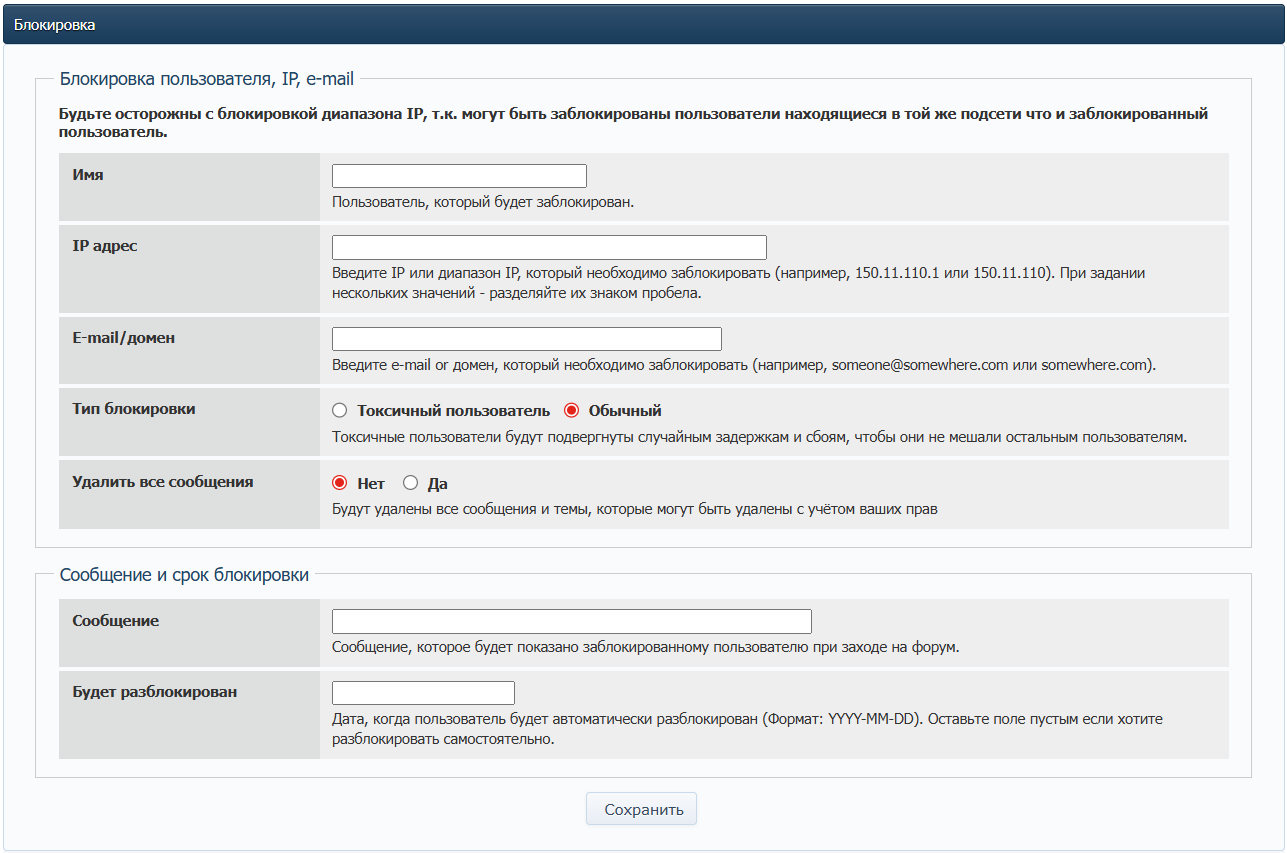
Если на странице Администрирование - Блокировка нажать кнопку "Продолжить", оставив поле Имя пустым, откроется расширенная форма блокировки. Все поля формы заполнять не обязательно. Например, если вам необходимо заблокировать только адрес электронной почты, то только его и указывайте.

https://upforme.ru/uploads/0000/14/1c/15830/t172661.png

Теперь ознакомимся со всеми полями формы и как их использовать.

Блокировка пользователя, IP, e-mail

В поле Имя укажите точное имя пользователя, которого необходимо заблокировать. Если укажите имя незарегистрированного пользователя, то в случае регистрации пользователя под этим именем, пользователь будет заблокирован.

В поле IP адрес введите IP или диапазон IP, который необходимо заблокировать (например, 150.11.110.1 или 150.11.110). При указании нескольких значений разделяйте их между собой знаком пробела (например: 150.11.110.1 150.11.110.2 150.11.110.3).
Внимание! Будьте осторожны с блокировкой диапазона IP, поскольку могут быть заблокированы пользователи, находящиеся в той же подсети, что и заблокированный пользователь. Хоть профиль главного администратора заблокировать невозможно, но если его IP окажется в диапазоне заблокированных, то он не сможет попасть на форум до смены IP (или сети) на другой.

В поле E-mail/домен введите адрес электронной почты или домен, который необходимо заблокировать.
Если нарушитель для регистрации постоянно использует один и тот же сервис электронной почты, можно временно его заблокировать, вписав только домен, например gmail.com. Рекомендуется использовать данный совет в крайних случаях, иначе обычные пользователи, что используют тот же почтовый сервис, не смогут зарегистрироваться на форуме.

Тип блокировки позволяет установить один из параметров: Токсичный пользователь или Обычный.
В случае выбора типа блокировки "Токсичный пользователь", такой пользователь блокируется не полностью, у него остаётся возможность просматривать содержимое форума, однако его профиль будет подвергнут случайным задержкам, имитирующим сбои в работе сети или прочим проблемам, не давая отправлять сообщения и полноценно пользоваться форумом.
По умолчанию при блокировке выбирается тип Обычный.

Удалить все сообщения - полезно при массовом удалении тем и сообщений, оставленных спамерами и нарушителями.
Если у модератора, блокирующего пользователя, нет прав в разделах, где оставил сообщения пользователь, то такие сообщения затронуты не будут.
Внимание! Удаляются не только сообщения, но и темы, в том числе вместе со всеми ответами.

Сообщение и срок блокировки

В поле Сообщение укажите текст, который будет показан заблокированному пользователю при заходе на форум. Если оставить это поле пустым, то будет показан стандартный текст блокировки:
https://upforme.ru/uploads/0000/14/1c/15830/t10209.png

В поле Будет разблокирован укажите дату, когда пользователь будет автоматически разблокирован.
Обязательный формат поля даты YYYY-MM-DD, где
YYYY - год
MM - месяц
DD - день
Например, если необходимо заблокировать пользователя с момента текущей даты до 3 мая 2025 года, то формат будет таким 2025-05-03
Для постоянной блокировки пользователя оставьте поле пустым.


Как разблокировать пользователя?
Для разблокировки пользователя достаточно удалить запись с блокировкой на странице Администрирование - Блокировка, нажав ссылку Удалить.
https://upforme.ru/uploads/0000/14/1c/15830/t300194.png
Если запись о блокировке пользователя отсутствует, но у пользователя всё ещё пишет сообщение, что он заблокирован, проверьте - не заблокировали ли Вы диапазон IP, под которым зашел пользователь. Иногда достаточно пользователю выйти из своего аккаунта и снова войти или очистить кэш браузера.


Как разрешить или запретить модераторам блокировать пользователей?
Настраивается это в Администрирование - Права - Модераторы - Блокировка пользователей
Помимо блокировки пользователей, модераторы также смогут изменять и удалять свои и чужие блокировки.

+1

14

Ранги

При достижении определенного количества сообщений пользователю присваивается соответствующий ранг. Сам по себе ранг ни на что не влияет - это обычная текстовая пометка в статусе пользователя в сообщениях и личном профиле. Однако администратор форума может сделать из этого инструмент для повышения вовлеченности пользователей. Ранги могут создать элемент игры и соревнования: пользователи, стремясь набрать больше сообщений, повышают свой ранг. Высокий ранг демонстрирует опыт, активность и вклад пользователя в жизни форума. Это стимулирует их активнее участвовать в обсуждениях, создавать новые темы и проводить больше времени на форуме.

Как активировать ранги?
Включаются ранги в Администрирование - Настройки - Возможности: Включить ранги пользователей? - Да.

https://upforme.ru/uploads/0000/14/1c/15830/t257901.png

Теперь переходим на страницу Администрирование - Ранги

В этом разделе вы задаете то, какое звание будет присвоено пользователю при достижении какого-то количества сообщений.
Например:

0 - Новичок
50 - Ученик
100 - Умелый
500 - Знаток
1000 - Профи
5000 - Мудрец

То есть, если пользователь только что зарегистрировался на форуме, в его статусе будет ранг "Новичок" до набранных 49 сообщений. Как только пользователь набрал свыше 50 сообщений, его ранг становится "Ученик". При достижении 100 сообщений - "Умелый". И так далее.

Максимальная длина для каждого поля ранга составляет 200 символов.

Названия и кол-во сообщений можно изменить в любой момент, не забывайте только сохранять каждую позицию после обновления. На каждую позицию своя кнопка "Обновить"!
Возможно в будущем сделают обновление рангов одной кнопкой.

Если вы хотите сделать название ранга цветным или поставить туда картинку, используйте HTML, но постарайтесь уложиться до 200 символов.

0

15

Цензура

Один из полезнейших инструментов администратора. Позволяет не только работать с "плохими словами", но и заменять любые слова в текстах сообщений. Например, заменить старые ссылки темы на актуальные новые.

Как включить цензуру?
Активировать функцию Цензуры можно двумя способами:

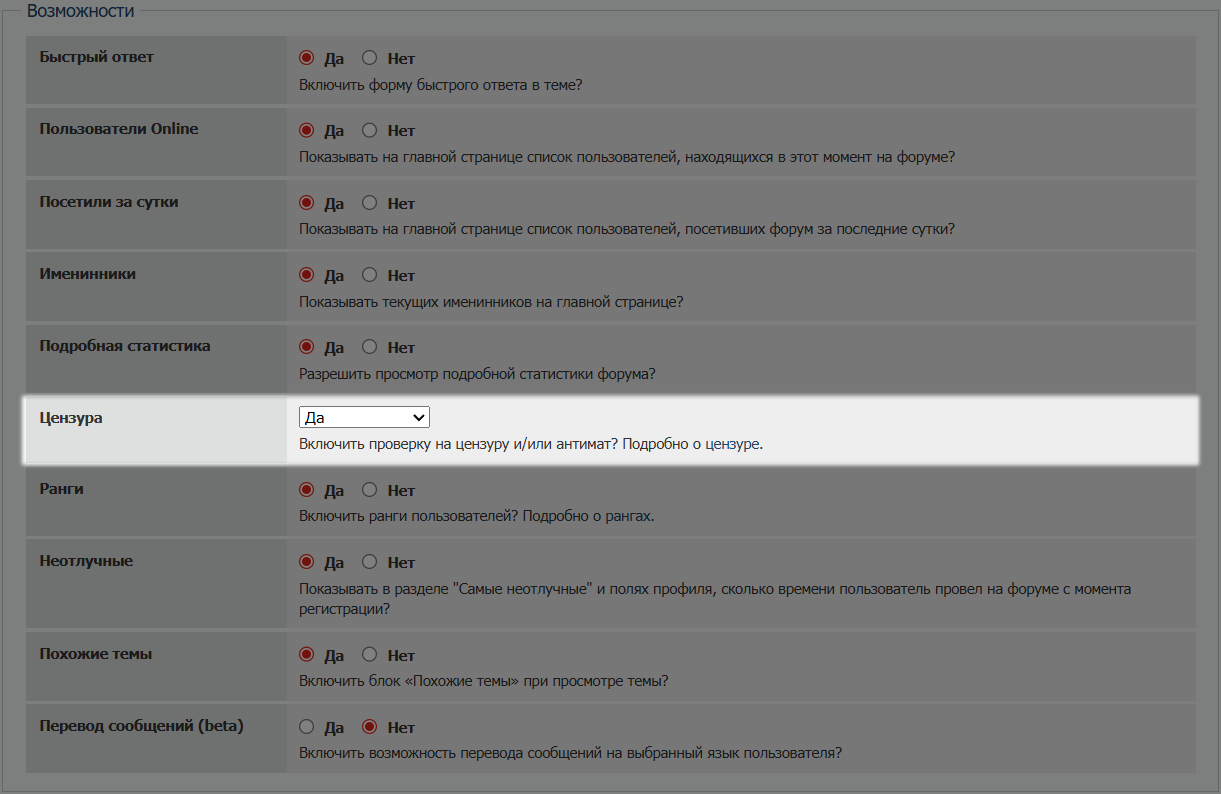
  • Администрирование - Настройки - Возможности - Цензура
    https://upforme.ru/uploads/0000/14/1c/15830/t232150.png

  • Администрирование - Цензура

Нет - полностью отключает цензуру
Да - включает цензуру.
Да + Антимат - включает цензуру и добавляет встроенный в сервис антимат.

При включенном антимате нецензурные слова будут заменены на определенную последовательность символов. По умолчанию эта последовательность выглядит как "***", её можно заменить через добавление цензурного слова "*swear*". При использовании специального значения "span" в заменяющем тексте, мат будет обрамляться в <span class="swear"></span>, который можно оформить по своему усмотрению.

Как работает цензура?
В поле слева пишем нецензурное слово, в поле справа пишем заменяющий её текст.
Например:

Цензурное слово

Заменяющий текст

выражение

изображение

Теперь когда кто-то будет использовать в своём тексте слово "выражение", оно будет подменяться на "изображение".
"Нет больше сил моих использовать это выражение!" - станет "Нет больше сил моих использовать это изображение!"
При редактировании сообщений слово всегда будет исходным (не замененным), то есть пользователи узнают об этом только после отправки сообщения.

0

16

Рассылки

Если вам нужно сообщить ВСЕМ пользователям какую-то, на ваш взгляд, очень важную новость, вы можете воспользоваться рассылкой в Администрирование - Рассылки
Там вводите тему письма и его содержимое, нажимаем "далее". Вас попросят подтвердить отправку сообщения. Это сообщение прийдет как письмо по электронной почте всем пользователям, включая и самого администратора.

Внимание! Нажимать на кнопку "Отправить" нужно ОДИН раз!!!

Отправка происходит не моментально, особенно если у вас пользователей уже много.

Рекомендации:

1) Не злоупотребляйте рассылкой, лишние письма пользователи считают спамом и попросту удаляют.

2) Пишите в тексте письма адрес своего форума или адрес темы, на которую хотите обратить внимание. По умолчанию почтовый робот укажет только название, но не адрес вашего форума.

3) Рассылка вполне возможно поддерживает BBCode,но не HTML

https://upforme.ru/uploads/0000/14/1c/132717-1.png

0

17

Чистка форумов

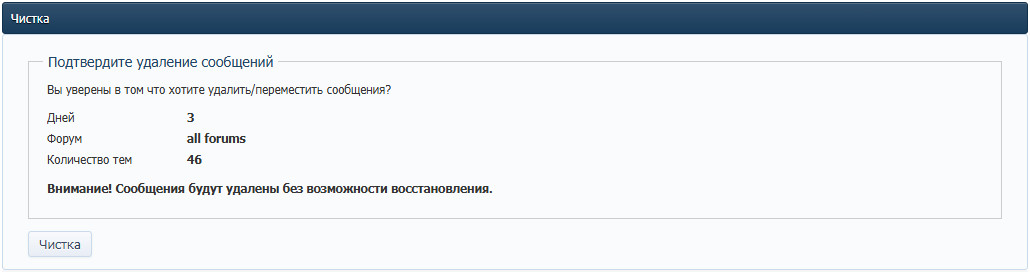
Для очистки форумов от устаревших сообщений и тем, необходимо
зайти в Администрирование > Чистка

Будьте внимательны: удаленные сообщений восстановлению не подлежат.

Данная чистка не относится к удалению форумов. Если на форуме не было сообщений в течении 20-ти дней, форум удаляется автоматически, как и написано в соглашении о регистрации форумов. Cоглашение.

0

18

Некоторые пояснения к пункту Настройки:

https://upforme.ru/uploads/0000/14/1c/132720-1.png

1. Название форума - тут и говорить нечего

2. Временная зона - это часовой пояс, в котором будет работать ваш форум. Она может и не совпадать с вашим личным часовым поясом, который вы меняете в своем Профиле.

3. Основной стиль и стиль пользователя. Тут вы выставляете стиль своего форума по умолчанию - то есть, каким его будут видеть гости и пользователи, которые только что зарегистрировались. Если вы ответите ДА на вопрос "Разрешить пользователям выбирать свой стиль оформления форума?", то они смогут у себя в Профиле в пункте Отображение установить для себя лично и другую цветовую гамму, другой стиль оформления форума, если НЕТ всё с точностью тогда не смогут.

4. HTML-низ и верх.  Используются для вставки туда кодов и скриптов, например, вниз можно поставить баннеры и счетчики, в верх - шапку форума. Но не только. Подробнее о кодах читайте на всем этом форуме

5. Каталог. Тут вы определяете категорию в каталоге, в которой хотите показать свой форум. Проще говоря, тематику вашего форума.

6. Формат даты и времени. Ну, тут все понятно. Единственное, если не знаете и/или не хотите разбираться в других форматах, не пишите туда что попало и не стирайте то, что есть.

7. Тайм- ауты - это время бездействия пользователя. То есть если он ничего не пишет на форуме, не ходит по ссылкам, через некоторое время он не будет отображаться в списке активных пользователей и т.п.

8. Переадресация - время перехода между страничками при различных действиях пользователя.

9. Блок "Отображение" - там все понятно описано, читайте подсказки.

10. Быстрый ответ  Удобно, когда включено. Тогда, чтобы ответить в теме, пользователю не нужно загружать новую страничку с формой ответа.

11. Пользователи Online. Список активных пользователей на главной странице форума, а также в каждой теме.

12. Цензура, ранги и доп. пункты меню - см. выше в этой  теме написано.

13. Метка и поиск - понятно, читаем подсказки в Админке.

14. Похожие темы. Включает под текущей темой отображение списка из пяти ссылок на темы с похожей тематики  на Вашем Форумe

15. Репутация -  см. выше в этой  теме.

16. Аватары. Тут вы можете выставить  ширину и высоту, "вес" картинки пользователя, который они будут загружать с жесткого диска как аватар.
Имейте ввиду,что аватаров на страницу будет много, поэтому большой размер, ширина и высота могут затруднить загрузку форума.

17. Е-мейл. Ваши данные и разрешение на подписку в темах.

18. Регистрация пользователей. Если выбрать НЕТ, пользователей сможет регистрировать только Админ форума, если ДА - они будут делать это сами.

19. Подтверждение на e-mail. Если выбрать НЕТ, пользователь после регистрации сразу входит на форум с указанным им паролем. Если выбрать ДА, будет приходить сгенерированный пароль на e-mail после регистрации.
После входа пользователь может сменить его в своем профиле. Но пароль может идти в течении суток.
И могут возникнуть проблемы с получением пароля на "шаровых" почтовых серверах (не на всех).

20. Анонимные прокси. Если вас терроризирует несознательный спаммер или рекламщик, которого трудно забанить, т.к. он выходит через прокси и легко меняет свой ip-адрес, попробуйте запретить регистрацию с анонимный прокси-серверов, подробнее читайте в этой теме ниже.

21. Правила. Если вы хотите ввести правила на вашем форуме, введите их тут и включите ДА на "показывать правила".

22. Объявление. Между "шапкой" и самим форумом вы можете поставить объявление (не забудьте указать ДА в настройках): написать там текст, поставить календарик и т. п. В тексте объявления допускается использование HTML. Почитайте: Как создать таблицу в объявлении?

23. HTML в форме ответа. Поле для вставки HTML под полем ответа. Оптимально под смайлики, скрипты для работы с текстом. Подробнее о том, что можно там вписать: html-поле под формой ответа.

0

19

Регистрация и Анонимные-прокси подробнее.

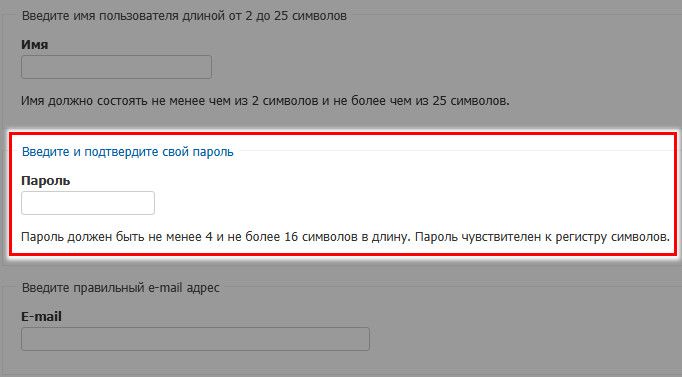
Часто возникает проблемы что регистрируются пользователи так называемые спамеры или с не сушествующими е-маил адресами. Чтобы этого неслучилось делаем следующее Администрирование > Настройки > Регистрация:

1. Блокируем регистрации пользователей с Анонимных серверов
2. Включаем подтверждение на e-маил (Пользователям будет приходить сгенерированный пароль на e-mail после регистрации. После входа пользователь может сменить его в своем профиле).

https://upforme.ru/uploads/0000/14/1c/132727-1.png

3. Администрирование >  Права >  Регистрация и поставить НЕТ как на скриншоте ниже(не забывайте нажать сохранить).

https://upforme.ru/uploads/0000/14/1c/132728-1.png


Admin ®  &  Alex gt/Cнежка*©

0

20

Пункт: Права

Права в сообщениях:

BBCode Рекомендуется не выключать! Он отвечает за теги, если его отключить, теги перестанут работать. BBCode вы можите отключить нажатием на нет.

Также вы можите отключить возможность вставки изображений. Делается это так: Администрирование >  Права >  Изображения. и нажимаем Нет.

Верхний регистр в сообщении, названии темы. Верхний регистр пример: ЗАЛИП CAPS. Отключается нажатием на нет.

Спросить e-mail у гостя?. Если если включено, то при написании сообщения гость будет должен указать e-mail, если выключено e-mail гость ввести не сможет.

После изменения параметров не забудьте нажать на кнопку "Сохранить".

0


Вы здесь » Единый форум поддержки » Справочная » Инструкции по администрированию форума